ControlPanel
Generale
All'avvio del ControlPanel il modello deve essere operativo: batteria carica e collegata, modello e radiocomando accesi e associati, servi mobili.
Il sistema viene rilevato automaticamente e tutti i moduli vengono visualizzati.
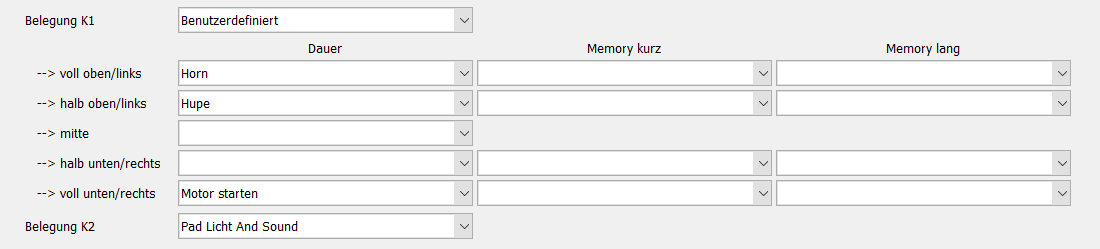
image72.png
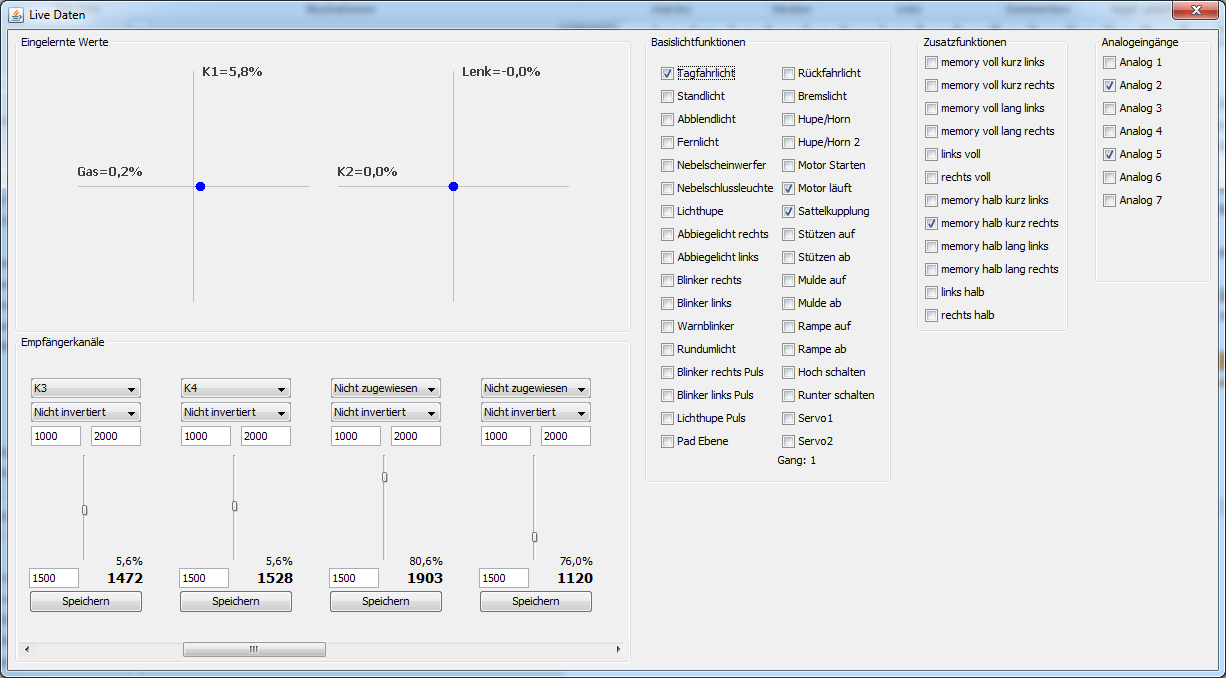
image73.png
Panoramica moduli
Cliccando su un modulo si accede alla panoramica delle uscite. Qui è possibile assegnare nomi, impostare le velocità di accensione e spegnimento e, a seconda della funzione, configurare ulteriori parametri.
Le modifiche si salvano con l'icona del floppy disk. Aiuti sono disponibili tramite il punto interrogativo. Con l'icona dell'occhio è possibile attivare direttamente le uscite sul modello per facilitare l'assegnazione.
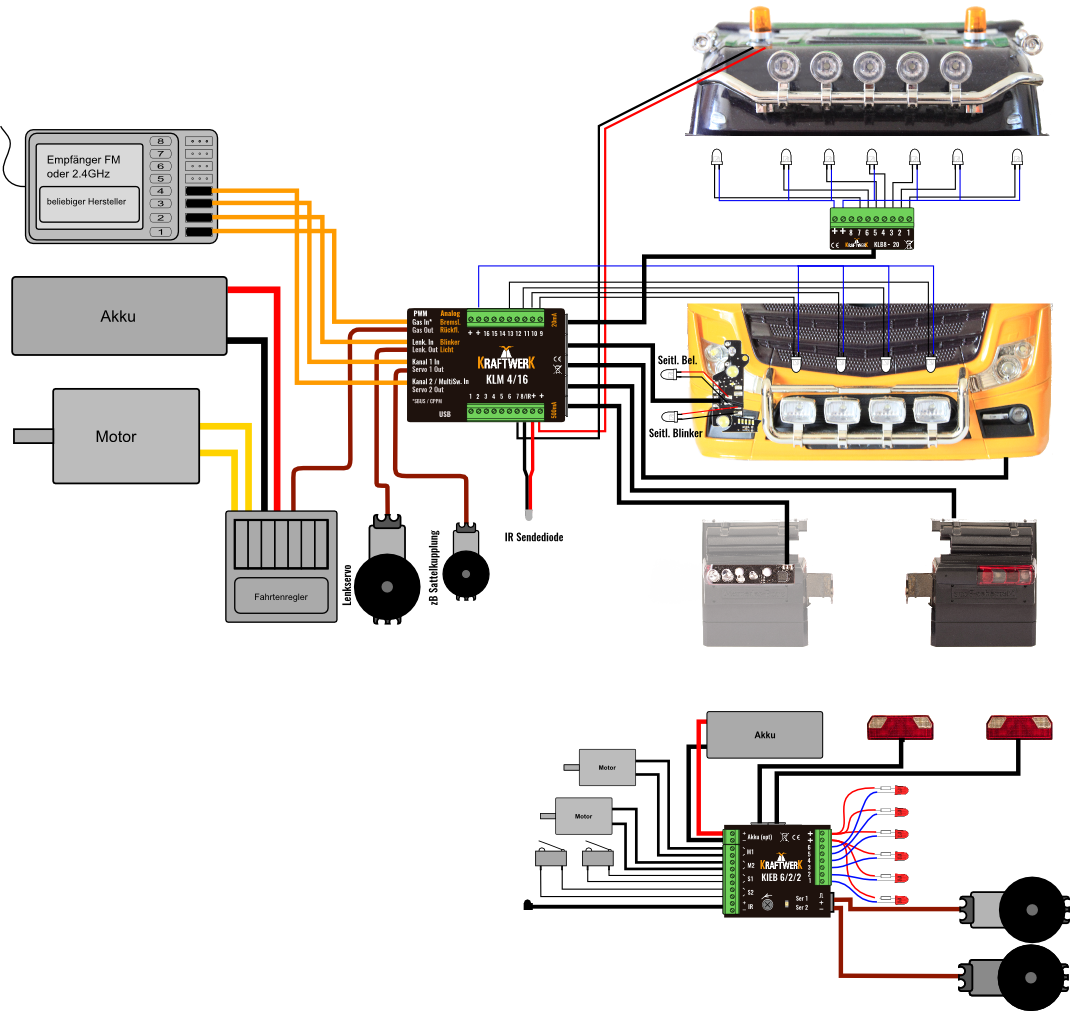
image74.png
Doppia assegnazione
Ogni uscita può essere assegnata doppiamente. Esempio:
- Primo livello: luci di posizione & abbaglianti
- Secondo livello: lampeggiatori di emergenza
La commutazione tra i livelli è configurabile.
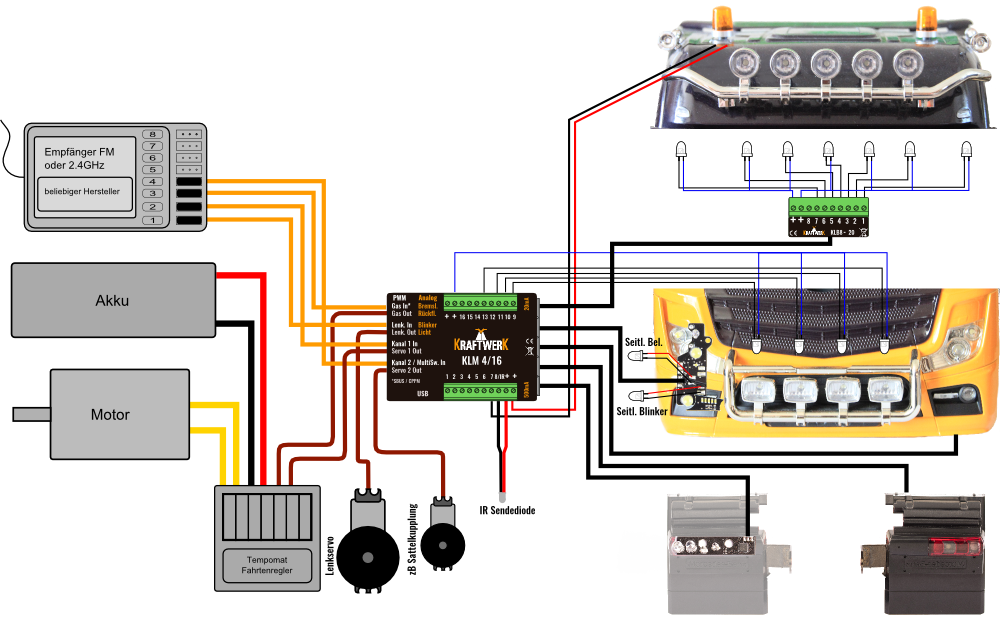
image75.png
fino a 
image77.png
Menu
| File | Ricollegare il sistema, ricaricare i moduli, scartare modifiche temporanee, salvare e aprire moduli. |
| Moduli | Visualizzare e caricare tutti i moduli. |
| Impostazioni di sistema | Configurazione di base del sistema. |
| Informazioni dispositivo | Informazioni sui moduli, aggiornamenti, impostazioni di fabbrica. |
| Analisi sistema | Autotest, test di comunicazione, ricerca moduli danneggiati. |
| Assistente apprendimento canali | Supporto per l'apprendimento dei canali. |
| Logging | Registro di comunicazione per la risoluzione dei problemi. |
| Assistente dati live | Visualizzazione in tempo reale delle posizioni delle leve e degli stati di commutazione. |
| Assistenti effetti | Configurazione di effetti luci rotanti e KnightRider. |
| Impostazioni | Opzioni avanzate, modalità esperto (avviso di possibili danni). |
| Info | Informazioni sul ControlPanel e report errori. |
Barra degli strumenti
image85.png
- Visualizza schermata principale
- Ricollega sistema
- Ricarica moduli
- Luci Spente / Luci di posizione / Anabbaglianti / Abbaglianti / Fendinebbia / Luce posteriore fendinebbia On/Off
- Visualizza dati live
- Informazioni dispositivo
- Impostazioni sistema
- Visualizza uscita live
- Apri aggiornamento live
Dati live
La vista dati live mostra in tempo reale le posizioni delle leve e gli stati di commutazione. I canali possono essere appresi e le funzioni attivate o disattivate.

image86.png
| [[IMAGE_078]] | Quando i canali sono correttamente appresi, i punti blu devono seguire i movimenti della leva. Se si utilizzano CPPM, IBUS o SBUS, i canali devono anche essere correttamente assegnati. |
| 665544332211 [[IMAGE_079]] | Qui vengono mostrati tutti i canali come effettivamente misurati. Le informazioni di apprendimento non sono considerate, cioè le barre possono muoversi verso il basso anche se la leva viene spostata verso l'alto.1: La modifica dell'assegnazione canali dovrebbe essere fatta solo se si usa CPPM, IBUS o SBUS.2-5: Questi valori sono impostati durante l'apprendimento. 1000 – 2000 e 1500 posizione centrale sono i valori standard. I valori possono essere adattati e salvati.6: Scorrere a destra per visualizzare i valori degli altri canali (rilevante solo per CPPM, IBUS, SBUS) |
| La parte destra dei dati live mostra gli stati di commutazione. Alcuni possono essere impostati cliccando. I tre gruppi di funzioni base luci, funzioni aggiuntive e analogiche possono essere usati come interruttori nelle funzioni, ad es. nella funzione interruttore semplice. [[IMAGE_080]] [[IMAGE_081]] |
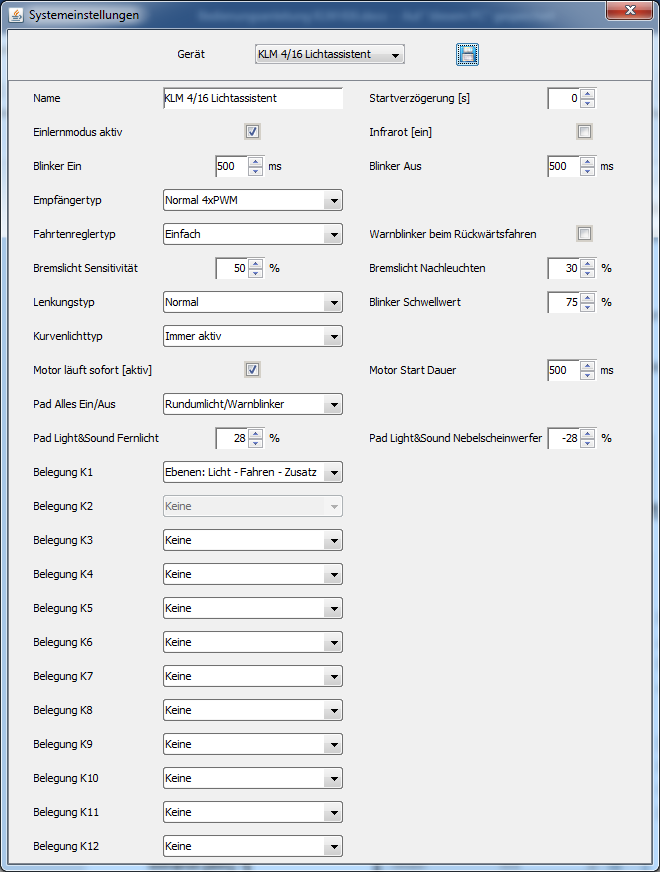
image87.png
Con apprendimento corretto i punti blu seguono i movimenti della leva. Per CPPM, I-BUS o S-BUS l'assegnazione canali deve essere corretta.
image88.png
La parte destra mostra gli stati di commutazione, modificabili in parte con un clic.
image90.png
image91.png
Aggiornamenti
Dopo la connessione il ControlPanel mostra gli aggiornamenti disponibili per i moduli bus.
image6.png
Consigli per un aggiornamento sicuro:
- Aggiornare un modulo alla volta.
- Evitare interruzioni di corrente.
- Scollegare servi e motori durante l'aggiornamento.
- Riavviare modello e ControlPanel in caso di problemi.
image92.png
image6.png
Gli aggiornamenti possono resettare le impostazioni di fabbrica. Il ControlPanel salva automaticamente tutte le impostazioni sul disco fisso.
image93.png
image94.png

image95.png
Dopo gli aggiornamenti tutti i moduli vengono visualizzati. Il KLM 4/16 è composto dal modulo principale con quattro uscite servo e dall'espansione interruttori integrata con 16 uscite di commutazione.
image73.png
Informazioni dispositivo
Visualizzazione delle informazioni di base sui moduli. "Mostra dispositivo" attiva le prime tre uscite, utile con più espansioni senza assegnazione nomi.
I moduli possono essere riavviati, resettati alle impostazioni di fabbrica o aggiornati.
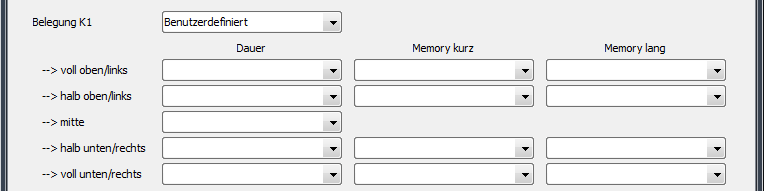
image96.png
Analisi sistema
Aiuta nella ricerca guasti leggendo informazioni, cercando moduli danneggiati e testando la comunicazione.

image97.png
image6.png
Apprendimento canali
L'assistente supporta nell'apprendimento dei canali. Impostare prima la corretta assegnazione per K1 e K2, specialmente se si usano pad di controllo.
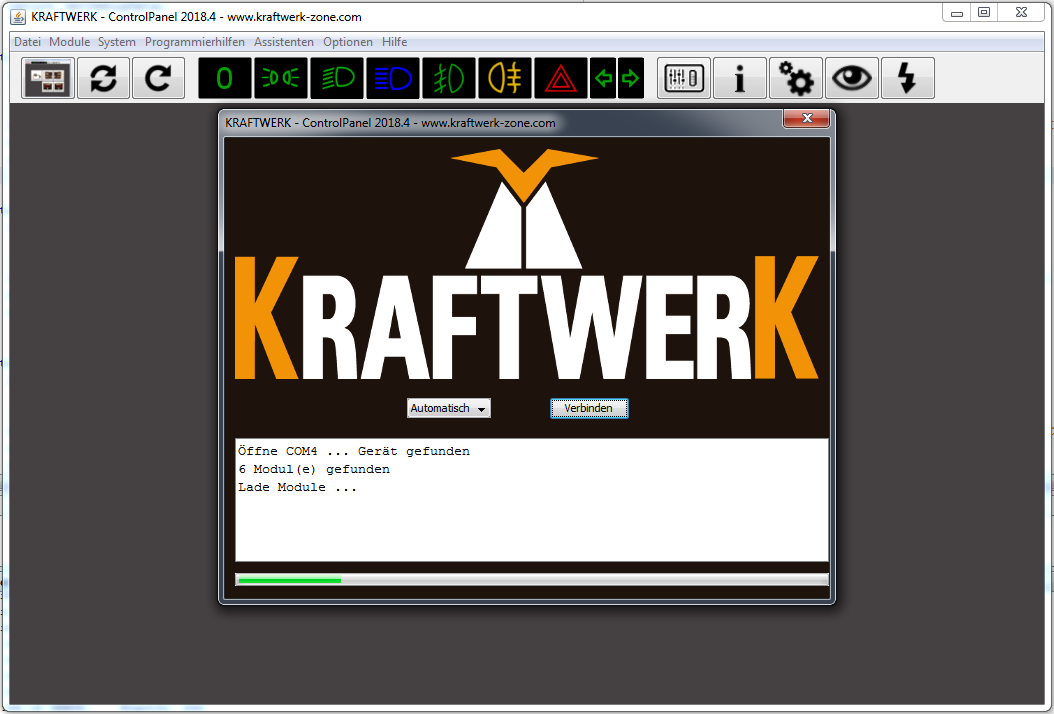
image98.png